このページはプロモーションを含みます。
Adobeはどれを選ぶ?料金・機能と用途を比較して検討しよう
動画編集や写真加工、SNS用画像の作成、イラスト制作、PDFの編集など、デジタルコンテンツを制作する場面は幅広くなっています。
AdobeにはPhotoshop、Premiere、Illustrator、Acrobat Pro、Adobe Expressなど用途の異なるアプリがあり、複数のアプリをまとめて利用できるCreative Cloud Proも用意されています。
そのため、「Adobeを使ってみたいものの、どのアプリを選べばよいのかわからない」「単体プランと複数アプリを利用できるプランのどちらが自分に合うのか」と迷うこともあるでしょう。
特に動画編集と画像加工の両方を行いたい場合は、1つのアプリだけを見るのではなく、必要な制作環境と料金のバランスを確認することが大切です。
また、クリエイティブツールはAdobeだけではありません。本記事では、Adobeを最初に取り上げたうえで、異なる事業者が提供するCanva、CyberLinkのクリエイティブツールについても比較します。
比較にあたっては、各社について可能な限り同じ基準で、取扱カテゴリー、代表的なサービス・製品、料金、無料プラン・無料体験、クラウドや素材などの付帯サービス、契約・解約条件、セール、記事作成時点で確認できるキャンペーンなどを調査します。
なお、今回比較する中心商品はデジタルサービスやダウンロード型ソフトウェアです。そのため、一般的な通販サイトにおける「送料」「配送」の概念が当てはまらないサービスについては、その旨を明記します。また、一般的な通販ポイント制度が確認できない場合も、無理に項目を埋めるのではなく、公式情報で確認できる会員サービスやクラウドストレージ、素材サービスなどを比較します。
料金やキャンペーンは変更されることがあります。本記事では2026年9月13日の記事作成時点で各社公式サイトから確認できる内容を基準にしています。
Adobe
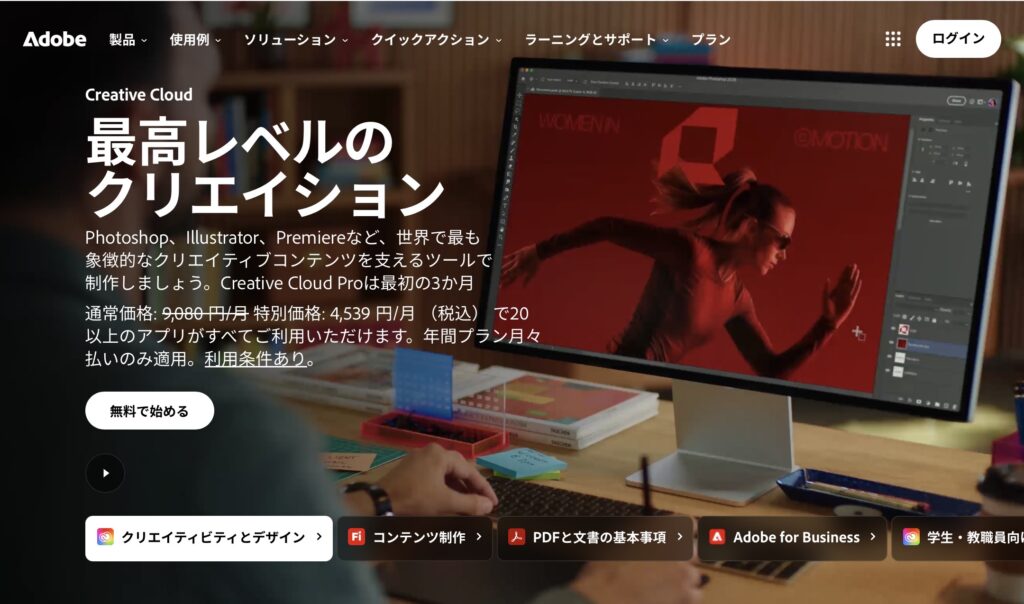
出典:Adobe 公式サイト
Adobeの概要
Adobeは、画像編集、グラフィックデザイン、動画編集、PDF、クリエイティブAIなど、幅広い分野のソフトウェアやクラウドサービスを展開しています。
個人・小規模企業向けでは、フォト、デザイン・イラスト、ビデオ・アニメーション、PDF、3D、ストック画像・動画などのカテゴリーが用意されています。代表的なアプリとして、Photoshop、Illustrator、Premiere、Acrobat Pro、Adobe Express、Lightroomなどがあります。
複数のクリエイティブアプリを利用したい場合にはCreative Cloud Proがあり、公式サイトではPhotoshop、Illustrator、Premiere、Acrobat Proなど20以上のアプリを利用できるプランとして案内されています。
動画編集だけ、画像編集だけといった特定用途から始める方法と、複数の制作作業をまとめて行える環境を選ぶ方法があるため、用途に合わせてプランを比較することがポイントです。
Adobeの主な特徴
Adobeの特徴は、制作目的に応じて専門性の異なるアプリを選択できることです。
Photoshopは画像編集、Illustratorはグラフィックやイラスト制作、Premiereは動画編集、Acrobat ProはPDF関連の作業など、用途ごとにアプリが分かれています。
一方、複数の制作作業を行う場合にはCreative Cloud Proという選択肢があります。Creative Cloud Proでは20以上のデスクトップ・モバイルアプリに加えて、Adobe Fireflyによる画像・動画・オーディオ向けのクリエイティブAI機能も提供されています。
たとえば、YouTube動画を制作する際にPremiereで動画を編集し、Photoshopでサムネイル画像を制作するといった使い分けが考えられます。SNS、ブログ、動画、デザインなど複数種類のコンテンツを制作する場合は、必要なアプリ数を確認してからプランを検討するとよいでしょう。
Adobeの料金
Adobeは利用するアプリや契約方法によって料金が異なります。
2026年9月13日の記事作成時点で、公式サイトでは個人向けCreative Cloudの主な料金として次の内容を確認できます。
Creative Cloud Pro
年間プラン(月々払い)は通常9,080円/月(税込)です。記事作成時点では、新規契約者を対象として最初の3か月を4,539円/月(税込)とする50%OFFの特別価格が表示されています。4か月目以降は9,080円/月(税込)です。年間プランの一括払いは102,960円/年(税込)と案内されています。
単体プラン
対象となるCreative Cloudアプリを1つ利用するプランは、年間プラン(月々払い)で3,280円/月(税込)からです。Acrobatは2,530円/月(税込)、InCopyは680円/月(税込)と公式比較ページに記載されています。年間プラン一括払いは34,680円/年(税込)からです。
Photoshop
Photoshopは年間プラン(月々払い)で3,280円/月(税込)と案内されています。
Premiere
Premiereも年間プラン(月々払い)で3,280円/月(税込)です。デスクトップ版とモバイル版のPremiereに加え、Adobe Expressプレミアムプラン、100GBのクラウドストレージなどが含まれます。
フォトプラン
PhotoshopとLightroomを利用できるフォトプランは、年間プラン(月々払い)で2,380円/月(税込)、年間一括払いで28,480円/年(税込)と案内されています。
このように、1種類のアプリを中心に利用する場合と、動画編集・画像加工・イラスト・PDFなど複数の作業を行う場合では、検討しやすいプランが異なります。単純な月額料金だけで判断するのではなく、実際に利用するアプリ数を整理して比較することが重要です。
無料体験・クラウド・会員向けサービス
Creative Cloudの対象プランには無料体験が用意されています。
たとえばPremiereの個人向けプランでは7日間の無料体験が案内されています。また、Premiere単体プランでは100GBのクラウドストレージ、Adobe Expressプレミアムプラン、Frame.ioなどが利用できます。
Creative Cloud Proでは、20以上のアプリに加えて100GBのクラウドストレージや生成AI関連機能などが提供されています。
一般的な通販サイトの購入額に応じてポイントが貯まるような「ポイントサービス」ではなく、Adobeの場合は契約プランに含まれるアプリ、クラウドストレージ、生成クレジット、フォント、素材、チュートリアルなどを確認することが比較のポイントになります。
送料・配送について
Creative CloudやPhotoshop、Premiereなど、本記事で中心的に扱うAdobe製品はサブスクリプション型のデジタルサービスです。そのため、これらをAdobe公式サイトから契約する場合、一般的な通販商品のような商品の発送や送料を比較するサービスではありません。
Adobeはダウンロード製品や一部パッケージ製品についても返品条件を案内していますが、本記事ではCreative Cloudを中心とするオンラインサービスの契約条件を主な比較対象とします。
解約・返金について
Adobe公式の購入ガイドでは、購入から14日以内の解約の場合、代金が全額返金される旨が案内されています。
ただし、14日を経過した後の条件は契約プランによって異なるため注意が必要です。年間契約などでは解約時期や契約形態によって条件が変わる可能性があります。申込み前には、選択したプランに表示される契約期間、自動更新、解約条件を確認しておくことが重要です。
Adobeのセール・現在実施中のキャンペーン
2026年9月13日の記事作成時点でAdobe公式サイトでは、個人向けCreative Cloud Proについて、新規契約者を対象とした「最初の3か月50%OFF」の特別価格が確認できます。
年間プラン(月々払い)の通常価格9,080円/月(税込)に対して、最初の3か月は4,539円/月(税込)です。4か月目以降は通常価格の9,080円/月(税込)となります。公式サイトでは「初めてサブスクリプションを購入するお客様」が対象と案内されているため、既存利用者を含むすべての利用者に適用されるキャンペーンではありません。
学生・教職員向けには別の特別価格が設定されています。公式比較ページではCreative Cloud Proの年間プラン(月々払い)について、最初の3か月980円/月(税込)、4か月目以降2,180円/月(税込)、2年目以降4,180円/月(税込)と案内されています。購入資格が設定されているため、対象条件の確認が必要です。
キャンペーン価格や条件は変更・終了する場合があります。申込み時には、対象者、適用期間、契約期間、4か月目以降の料金などを確認してください。
Adobeがおすすめしやすいポイント
Adobeは、画像加工だけでなく動画編集、グラフィックデザイン、PDF編集など複数の制作作業を行いたい場合に比較候補となります。
特にPhotoshop、Premiere、Illustratorなど、目的ごとに異なるアプリが用意されているため、「まず動画編集から始める」「写真加工を中心に使う」「複数の制作作業をまとめて行う」といった用途に合わせて契約方法を検討できます。
初心者の場合は、最初からすべての機能を使う必要はありません。利用したい目的を明確にして単体プランとCreative Cloud Proを比較することで、自分に必要な環境を判断しやすくなります。
Adobeの利用シーン
YouTubeやSNS向けの動画を制作する場合はPremiere、写真加工やサムネイル制作にはPhotoshop、ロゴやイラストなどのグラフィック制作にはIllustrator、PDF資料の編集・管理にはAcrobat Proなど、用途によってアプリを使い分けられます。
ブログとSNSを運営しながら動画も制作するなど、複数種類のコンテンツを継続的に制作する場合はCreative Cloud Proも比較対象になります。
一方、画像制作を中心に行う場合や、短時間でSNS投稿用デザインを作成したい場合などは、後述するCanvaなど他社サービスも含めて、操作方法・テンプレート・料金・必要な機能を比較すると判断しやすくなります。
Adobeまとめ
Adobeは、画像編集、動画編集、イラスト制作、PDFなど、幅広いクリエイティブ用途に対応した製品を展開しています。
単体アプリから複数アプリを利用できるCreative Cloud Proまで選択肢があるため、利用目的と必要なアプリ数を整理してプランを検討することが大切です。
記事作成時点ではCreative Cloud Proの新規契約者向け特別価格も確認できるため、通常価格だけでなく、キャンペーンの対象条件や特別価格終了後の料金まで確認したうえで判断するとよいでしょう。
Canva
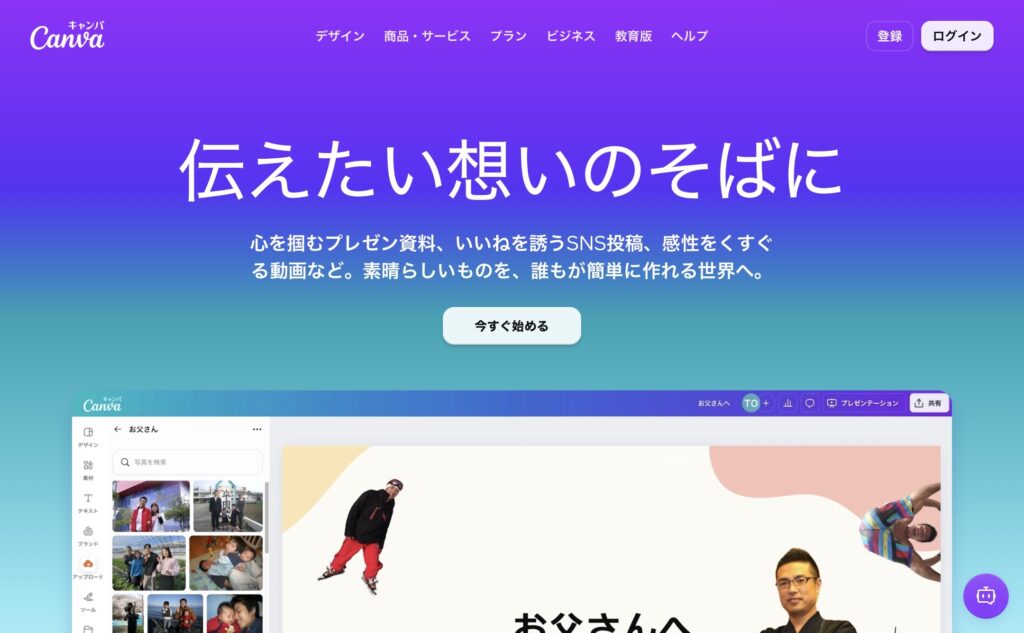
出典:Canva 公式サイト
Canvaの概要
Canvaは、SNS投稿画像、プレゼンテーション、チラシ、ポスター、動画など、さまざまなコンテンツをオンライン上で制作できるビジュアルコミュニケーションプラットフォームです。
AdobeがPhotoshopやPremiereなど用途に応じた専門アプリを複数展開しているのに対し、Canvaはテンプレートや素材を活用しながら、さまざまな種類のコンテンツを1つのサービス上で制作しやすい点が特徴です。
個人向けには無料で利用できるCanvaと有料のCanvaプロがあり、さらに組織で利用するためのプランも提供されています。
デザイン経験が多くない人がSNS投稿やYouTubeのサムネイル、プレゼン資料などを作成したい場合にも比較しやすいサービスです。
Canvaの取扱カテゴリー・主なサービス
Canvaでは、SNS向けコンテンツ、写真、動画、プレゼンテーション、文書、ホワイトボード、Webサイト、印刷物など、幅広いカテゴリーを取り扱っています。
今回のAdobeとの比較で特に注目したいのは、画像・デザイン制作と動画制作です。
Canvaプロではプレミアムテンプレートや写真、動画、イラスト、音源などを利用できます。背景透過、サイズ変更、翻訳などの機能やAI関連機能も提供されています。
AdobeのPhotoshopやPremiereのような特定分野を中心とするアプリとは設計思想が異なるため、機能の多さだけではなく「どのような制作方法を求めているか」を考えて比較するとよいでしょう。
Canvaの料金
Canvaには無料プランがあります。
有料の個人向けプランであるCanvaプロは、2026年9月13日の記事作成時点で公式料金ページにおいて、
11,800円/年・1人あたり
と案内されています。
Canvaプロでは、360万点以上のテンプレート、1億4,100万点以上のプレミアム写真・動画・イラスト・音源、5個のブランドキット、SNSコンテンツの予約投稿機能、100GBのクラウドストレージなどが提供されています。
AI関連機能についても、サイズ変更、翻訳、背景透過などの機能が有料プランに含まれています。
無料プランが用意されているため、まず基本的な操作方法を確認してから、必要な機能に応じて有料プランを検討できることもポイントです。
なお、料金やプラン内容は変更される場合があります。
無料体験・クラウド・会員サービス
Canva公式サイトでは、Canvaプロの無料体験が案内されています。
無料体験を利用する場合は、無料体験終了後の課金条件にも注意が必要です。
Canvaの利用規約では、無料体験終了時に該当する定期プラン料金が指定した支払い方法へ請求されるとされています。無料体験期間が終了する前に定期プランを解約すれば、定期プラン料金は発生しないとされています。
有料のCanvaプロでは100GBのクラウドストレージが提供されます。
さらに、ブランドキットやSNSコンテンツの予約投稿機能など、単なるデザイン制作以外の機能も含まれています。
一般的なECサイトのような購入金額に応じてポイントが貯まるポイント制度については、今回確認したCanva公式の料金・サービス情報では主要な会員特典として案内されていません。
そのためAdobeと比較する場合には、ポイント還元の有無よりも、クラウドストレージ、テンプレート、素材、AI機能など、プラン料金に含まれるサービスを確認することが重要です。
Canvaの送料・配送
Canvaのデザインサービスそのものはオンラインサービスであるため、Canvaプロなどのサブスクリプション契約に商品の送料は発生しません。
一方、Canvaには作成したデザインを実物の商品として注文できるCanvaプリントもあります。
そのため、AdobeやCyberLinkのダウンロード型ソフトウェアとは異なり、Canvaについては物理的な商品の配送が発生する利用方法もあります。
Canva公式サイトでは、印刷商品の配送について、地域や注文商品によって所要時間が異なると説明されています。
記事作成時点で案内されている配送時間の目安は、無料便が最大14営業日、通常便が最大8営業日、お急ぎ便が最大3営業日です。これらには1~2営業日の製作時間が含まれています。
利用できる印刷商品や配送条件は国・地域などによって異なる場合があります。
また、日本では対象となるデザインをセブン‐イレブン、ファミリーマート、ローソン、ミニストップなどのコンビニエンスストアで印刷できるサービスも案内されています。
Canvaの返品・交換・解約
Canvaプロなどの定期プランについては、アカウント設定から解約できます。
利用規約では、定期プランをキャンセルすると現在の請求サイクル終了時にキャンセルされ、法律上返金が必要となる場合などを除き、すでに支払った料金について返金を受ける権利はないとされています。
そのため、Adobeと同様に「契約後いつ解約しても同じ条件で返金される」と考えるのではなく、申込み前に契約期間や更新条件を確認しておくことが重要です。
Canvaプリントについては、利用者側の単純なミスや購入後の気持ちの変化を理由とする返金には対応しないことが利用規約で案内されています。
一方、印刷物の破損、印刷上の問題などがある場合には、商品を受け取ってから30日以内に問題を報告するよう案内されています。状況に応じて再印刷や全部または一部の払い戻しなどが行われる場合があります。
デジタルサービスと印刷サービスでは条件が異なるため、利用するサービスに応じて確認する必要があります。
Canvaのセール・現在実施中のキャンペーン
2026年9月13日の記事作成時点で、Canva公式の料金ページではCanvaプロの無料体験が案内されています。
一方、今回確認した日本向けの公式料金ページでは、Canvaプロの年額11,800円から一定割合を値引きする期間限定セールなど、AdobeやCyberLinkのような具体的な割引キャンペーンは確認できませんでした。
そのため、Canvaについては存在を確認できない割引率やクーポンを推測して掲載せず、記事作成時点では「Canvaプロの無料体験を公式サイトで案内」と整理します。
無料体験の提供条件や対象者は変更される可能性があります。また、無料体験終了後は有料プランへ移行する場合があるため、開始時に画面上の料金、体験期間、更新条件を確認してください。
Canvaの特徴
Canvaの特徴の一つが、豊富なテンプレートや素材を活用して制作できることです。
Canvaプロでは360万点以上のテンプレートと、1億4,100万点以上のプレミアム写真・動画・イラスト・音源が案内されています。
SNS投稿、YouTubeのサムネイル、プレゼンテーションなどをゼロから設計するのではなく、テンプレートをベースに編集したい場合には検討しやすいでしょう。
写真だけでなく動画制作にも対応しているため、SNSを中心として画像と短い動画の両方を制作したい場合にも比較候補になります。
一方で、Adobe PremiereやPhotoshopなどとCanvaでは編集方法や機能構成が異なります。専門的な編集機能まで必要なのか、テンプレートを活用した制作を重視するのかを整理して選ぶことが重要です。
Canvaがおすすめしやすいポイント
Canvaは、テンプレートや素材を活用しながらデザイン制作を始めたい人に適しています。
SNS投稿用画像、YouTubeサムネイル、プレゼン資料、チラシなど複数種類のコンテンツを1つの環境で制作できることもポイントです。
無料プランがあるため、操作感を確認してから有料プランの必要性を検討できます。
Canvaプロではプレミアム素材、AI関連機能、100GBのクラウドストレージ、SNS予約投稿なども利用できるため、無料版で不足する機能が明確になった段階で比較すると判断しやすくなります。
Canvaの利用シーン
InstagramなどのSNS投稿画像を制作したい場合、テンプレートを利用してレイアウトを整えたり、写真や文字を差し替えたりできます。
YouTubeではサムネイル制作だけでなく、動画コンテンツの制作にも利用できます。
また、ブログのアイキャッチ、広告クリエイティブ、プレゼン資料、チラシ、ポスターなどを制作したい場合にも利用できます。
「専門的な画像編集を中心に行いたい」という場合にはAdobe Photoshop、「本格的な動画編集機能を重視したい」という場合にはAdobe Premiereや後述するCyberLink PowerDirector、「テンプレートを利用して複数種類のコンテンツを制作したい」という場合にはCanvaというように、用途から比較すると選びやすくなります。
Canvaまとめ
Canvaは、SNS画像、動画、プレゼンテーション、Webコンテンツ、印刷物など幅広いデザインを制作できるサービスです。
無料プランから利用でき、有料のCanvaプロでは豊富なプレミアムテンプレート・素材、AI関連機能、100GBのクラウドストレージなどが利用できます。
特にテンプレートを利用して制作を始めたい場合や、SNS、ブログ、YouTubeなど複数の媒体でクリエイティブを制作したい場合に比較しやすいサービスです。
一方、Adobeとは編集機能や制作方法が異なるため、料金だけではなく、必要な編集機能や制作物の種類まで含めて比較しましょう。
CyberLink

出典:CyberLink 公式サイト
CyberLinkの概要
CyberLinkは、動画編集、写真編集、動画再生などのソフトウェアを展開しています。
日本ではサイバーリンク株式会社が事業を展開しており、動画編集ソフトのPowerDirector、写真編集ソフトのPhotoDirector、動画再生ソフトのPowerDVDなどがあります。
Adobeとの比較では、特に動画編集ソフト「PowerDirector」が直接比較しやすい製品です。
AdobeがPhotoshop、Premiere、Illustrator、Acrobatなど多様なクリエイティブ分野をカバーしているのに対し、CyberLinkは動画・写真・音声などのマルチメディア分野を中心とした製品構成となっています。
CyberLinkの取扱カテゴリー・主な製品
CyberLinkの代表的な製品には、動画編集のPowerDirector、写真編集のPhotoDirector、動画再生のPowerDVDなどがあります。
さらに、動画・写真・音声編集を組み合わせて利用するためのDirector Suiteも提供されています。
動画編集を中心に考えている場合はPowerDirector、写真加工ならPhotoDirector、複数の制作分野を組み合わせたい場合にはDirector Suiteというように、目的に応じた製品を比較できます。
PowerDirectorにはサブスクリプション版のPowerDirector 365に加えて、買い切り型のPowerDirector 2026も用意されています。
サブスクリプションだけでなく買い切り版も比較したい場合には、この料金体系の違いも確認しておきたいポイントです。
CyberLinkの料金
2026年9月13日のCyberLink公式サイトでは、PowerDirectorについて複数の料金体系が確認できます。
PowerDirector Essential
基本的な編集機能を利用できる無料版です。公式サイトでは期限なしで利用できる無料版として案内されています。
PowerDirector 365・1か月プラン
2,480円/月です。
長期契約をせず、月単位で利用したい場合の選択肢となります。
PowerDirector 365・12か月プラン
通常価格は9,280円/年です。
記事作成時点では期間限定セールが実施されており、
6,700円/年
となっています。
1か月あたりに換算すると約558円です。
PowerDirector 2026
買い切り版は16,980円です。
一度購入する永続ライセンス方式となっているため、PowerDirector 365のようなサブスクリプションとは料金体系が異なります。
Director Suite
動画・写真・音声編集を組み合わせたDirector Suiteは、通常16,980円/年のところ、記事作成時点では12,700円/年と表示されています。
月額換算では約1,058円です。
Adobeにも単体プランと複数アプリを利用できるCreative Cloud Proがあるため、動画だけを編集するのか、写真や音声も含めた制作環境が必要なのかを整理して比較するとよいでしょう。
無料版・クラウド・会員サービス
PowerDirectorではPowerDirector Essentialという無料版が提供されています。
無料版はクレジットカード情報を入力せずにダウンロードできると公式サイトで案内されています。
有料のPowerDirector 365では、最新のソフトウェアアップデート、新機能、プレミアムコンテンツパック、生成AIツールで利用するAIクレジットなどが提供されます。
記事作成時点のPowerDirector 365では50GBのクラウドストレージと毎月100 AIクレジットが案内されています。
また、動画編集用のエフェクトやフィルター、写真・動画・音楽などの素材も用意されています。
一般的な通販サイトの購入ポイント制度とは異なり、CyberLinkではクラウドストレージ、素材、AIクレジット、継続的なアップデートなど、サブスクリプションに含まれるサービスを比較することが重要です。
CyberLinkの送料・配送
CyberLink公式サイトで提供されているPowerDirector 365やダウンロード版のPowerDirector 2026は、オンラインで購入・ダウンロードして利用するソフトウェアです。
そのため、今回比較する公式サイトのダウンロード版については、一般的な通販商品のような配送・送料を中心に比較する商品ではありません。
一方、CyberLink製品にはパッケージ版として販売される製品もあります。
ただし、販売店などを経由するパッケージ版では販売元や購入方法によって価格・配送条件が異なる可能性があります。本記事では条件を統一するため、CyberLink公式サイトで直接確認できるダウンロード版およびサブスクリプションを中心に比較します。
CyberLinkの返品・返金
CyberLink公式のPowerDirector料金ページでは、30日間の返金保証が案内されています。
ただし、購入経路によって返金手続きや条件が異なる場合があります。
たとえばモバイルアプリについては、Google Play経由とApple App Store/Mac App Store経由で返金手続きが異なることがCyberLinkのサポートページで説明されています。
そのため、返金保証を利用する可能性がある場合は、購入した製品だけでなく「どこから購入したか」も確認しておくことが重要です。
CyberLinkのセール・現在実施中のキャンペーン
2026年9月13日の記事作成時点で、CyberLink公式サイトではPowerDirectorを含む対象製品について、9月13日までのスペシャルセールが表示されています。
PowerDirector 365の12か月プランは、
通常9,280円/年
→ 6,700円/年
となっています。
公式ページでは25%OFFのスペシャルセールとして案内されています。
Director Suiteについても、
通常16,980円/年
→ 12,700円/年
と表示されています。
また、PowerDVD 24 Ultraについては、
通常11,800円
→ 8,780円
というセール価格が確認できます。
セール期限は2026年9月13日と公式サイト上で表示されているため、この記事を後日閲覧した場合には終了している可能性があります。
キャンペーン価格だけで契約を判断せず、通常価格、契約期間、サブスクリプションか買い切りか、必要な機能まで確認してください。
CyberLinkの特徴
CyberLinkのPowerDirectorは、動画編集を中心としたソフトウェアです。
PowerDirector 365では4K書き出し、タイトル・トランジション、生成AI関連機能、素材、クラウドストレージなどを利用できます。
サブスクリプション版では継続的なアップデートや新機能も提供されます。
一方、PowerDirector 2026には買い切り版があります。
「継続的に最新機能を利用したい」「買い切り型の動画編集ソフトも検討したい」など、契約方式を含めて比較できることが特徴です。
また、Director Suiteを選択すると、動画だけでなく写真や音声編集も組み合わせられます。
CyberLinkがおすすめしやすいポイント
CyberLinkは、動画編集を主な目的としてクリエイティブツールを探している場合に比較しやすいサービスです。
無料のPowerDirector Essentialがあるため、まず操作感を確認してから有料版を検討できます。
有料版についても月額、年額、買い切りという異なる選択肢があります。
特にサブスクリプションを継続することに抵抗がある場合は、買い切り版が用意されていることも比較材料になります。
一方、Photoshop、Illustrator、Acrobatなど動画編集以外の専門アプリもまとめて利用したい場合にはAdobe、テンプレートを中心にSNS画像やプレゼンなど幅広いデザインを制作したい場合にはCanvaも含めて検討するとよいでしょう。
CyberLinkの利用シーン
YouTube動画、Vlog、SNS動画、商品・サービス紹介動画などをPCで編集したい場合にはPowerDirectorが利用できます。
テロップ、トランジション、素材などを組み合わせながら動画を編集できるため、これから動画制作を始める場合にも比較候補になります。
写真編集も行いたい場合にはPhotoDirector、動画・写真・音声を組み合わせて制作する場合にはDirector Suiteという選択肢があります。
無料版から試したい場合、サブスクリプションを利用したい場合、買い切り版を利用したい場合など、予算や利用期間によってプランを比較すると判断しやすくなります。
CyberLinkまとめ
CyberLinkは、動画編集のPowerDirectorを中心として、写真編集や動画再生などのソフトウェアを展開しています。
PowerDirectorには無料版、月額・年額のサブスクリプション、買い切り版があり、利用期間や予算に応じて料金体系を比較できます。
PowerDirector 365ではクラウドストレージ、AIクレジット、継続的なアップデートなど、サブスクリプションならではのサービスも提供されています。
2026年9月13日の記事作成時点では期間限定セールが確認できるため、検討する場合はセール価格だけでなく、通常価格や契約方式もあわせて確認しましょう。
Adobe・Canva・CyberLinkを比較
ここまで紹介したAdobe、Canva、CyberLinkは、いずれも画像や動画などのクリエイティブ制作に利用できるサービスですが、製品構成や料金体系、得意とする制作方法には違いがあります。
単純に料金だけを比較するのではなく、「何を制作したいのか」「どの程度の編集機能が必要なのか」「複数の制作分野に取り組むのか」などを整理して選ぶことが重要です。
以下では、3サービスを同じ項目で比較します。
Adobe・Canva・CyberLink比較表
| 比較項目 | Adobe | Canva | CyberLink |
|---|---|---|---|
| 主なカテゴリー | 画像編集、写真、グラフィック、イラスト、動画、PDF、生成AIなど | デザイン、SNS、写真、動画、プレゼン、文書、Webサイト、印刷物など | 動画編集、写真編集、動画再生など |
| 代表的な製品・サービス | Creative Cloud Pro、Photoshop、Premiere、Illustrator、Acrobat Pro、Adobe Expressなど | Canva、Canvaプロなど | PowerDirector、PhotoDirector、PowerDVD、Director Suiteなど |
| 無料で利用できる選択肢 | 対象製品・プランで無料体験あり。Adobe Expressには無料プランあり | Canva無料版あり | PowerDirector Essentialなど無料版あり |
| 代表的な有料料金 | Creative Cloud Pro:通常9,080円/月(税込)、年間プラン月々払い | Canvaプロ:11,800円/年・1人あたり | PowerDirector 365:通常9,280円/年 |
| 単体製品の料金例 | Photoshop:3,280円/月(税込)、Premiere:3,280円/月(税込)※年間プラン月々払い | Canvaプロに各種デザイン・動画機能などを集約 | PowerDirector 2026:16,980円の買い切り版あり |
| 複数用途向けプラン | Creative Cloud Pro | Canvaプロ | Director Suite |
| クラウドストレージの例 | Creative Cloud Pro:100GB | Canvaプロ:100GB | PowerDirector 365:50GB |
| AI関連機能 | Adobe Fireflyなど。Creative Cloud Proでは生成クレジットも付属 | Canva AIなどのAI機能 | 生成AIツール、AIクレジットなど |
| テンプレート・素材 | フォント、テンプレート、各種クリエイティブリソースなど | プレミアムを含む360万点以上のテンプレート、1億4,100万点以上の写真・動画・イラスト・音源 | 動画向けエフェクト、フィルター、写真・動画・音楽など |
| 動画編集 | Premiereなど | Canva上で動画制作・編集が可能 | PowerDirectorなど |
| 画像・写真編集 | Photoshop、Lightroomなど | Canva上で画像・写真編集が可能 | PhotoDirectorなど |
| SNSコンテンツ制作 | Adobe Expressなど | SNS向けテンプレート、予約投稿など | PowerDirectorなどでSNS向け動画制作が可能 |
| PDF関連 | Acrobat Proなど | PDFのアップロード・編集等に対応 | 主力カテゴリーではない |
| 買い切り版 | Creative Cloud主要製品はサブスクリプションを中心に提供 | Canvaプロはサブスクリプション | PowerDirector 2026など買い切り版あり |
| 送料 | Creative Cloud等のオンライン契約では通常不要 | Canvaプロ等のオンライン契約では不要。Canvaプリントは配送あり | 公式ダウンロード版・サブスクリプションでは通常不要 |
| 配送 | デジタルサービス中心 | デジタルサービスに加えCanvaプリントでは物理商品の配送あり | ダウンロード版はオンライン提供 |
| ポイント・会員サービス | 一般的な通販ポイントより、クラウド、生成クレジット、フォント等の付帯サービスが中心 | クラウド、ブランドキット、素材、AI機能等が中心 | クラウド、AIクレジット、素材、アップデート等が中心 |
| 解約・返金の主な注意点 | 請求開始後14日以内の解約は全額返金。以後は契約プラン等により条件が異なる | 定期プランは請求サイクル終了時に解約。返金条件は利用規約等の確認が必要 | PowerDirectorでは公式ページ上で30日間返金保証を案内 |
| 記事作成時点の主なキャンペーン | Creative Cloud Pro:新規契約者は最初の3か月50%OFF、4,539円/月。4か月目以降9,080円/月 | Canvaプロの無料体験を案内 | PowerDirector 365などで期間限定セールを確認 |
| 特徴 | 用途別の専門アプリが豊富で、複数アプリを組み合わせられる | テンプレートを活用して多種類のコンテンツを制作しやすい | 動画編集を中心に、サブスクリプションと買い切りの選択肢がある |
※料金・キャンペーン・収録機能等は2026年9月13日の記事作成時点で確認した情報です。契約形態、利用者区分、キャンペーンなどによって料金が異なる場合があります。最新の料金、対象条件、契約期間、更新・解約条件は申込み前に各公式サイトで確認してください。
Adobe・Canva・CyberLinkはどう選ぶ?目的別に比較
3サービスの違いを理解するには、価格だけを見るのではなく、実際に何を制作したいのかを整理することが重要です。
ここからは、動画編集、画像加工、SNSコンテンツ制作、複数用途など、目的ごとに選び方を解説します。
動画編集をしたい場合
動画編集を主な目的とする場合は、AdobeのPremiere、Canvaの動画編集機能、CyberLinkのPowerDirectorが比較候補になります。
ただし、3つは同じ動画編集ツールでも機能構成や制作方法が異なります。
Adobe Premiere
Adobeで動画編集を行う場合の代表的な選択肢がPremiereです。
動画のカット、テロップ、カラー調整、オーディオ編集など、さまざまな動画制作に対応しています。
Premiere単体だけでなく、PhotoshopやIllustratorなどと組み合わせられることもAdobeの特徴です。
たとえばYouTube動画を編集しながら、Photoshopでサムネイルを制作したり、Illustratorでグラフィック素材を制作したりする使い方が考えられます。
動画以外の制作作業まで含めて環境を整えたい場合は、Premiere単体とCreative Cloud Proの料金差を確認するとよいでしょう。
Canva
Canvaでも動画コンテンツを制作できます。
特徴は、豊富なテンプレートや素材を活用できることです。
SNS投稿や短いプロモーション動画など、テンプレートをベースとして制作したい場合には検討しやすいでしょう。
また、動画だけではなくSNS画像、YouTubeサムネイル、プレゼン資料なども同じサービス内で制作できます。
一方、求める編集機能によっては専門的な動画編集ソフトのほうが適している場合があります。
テンプレートを利用した制作を重視するのか、細かな動画編集機能を重視するのかを確認しましょう。
CyberLink PowerDirector
CyberLinkで動画編集を行う場合はPowerDirectorが中心となります。
無料のPowerDirector Essentialがあり、有料版では月額・年額のPowerDirector 365に加えて買い切り版も用意されています。
そのため、「まず無料版で操作を試したい」「一定期間だけ利用したい」「サブスクリプションではなく買い切り型も比較したい」など、契約方式を含めて選択できます。
動画編集を中心としてサービスを選ぶ場合は、PremiereとPowerDirectorの機能、料金体系、契約方法を比較すると判断しやすくなります。
写真・画像加工をしたい場合
写真や画像加工が目的の場合は、Adobe Photoshop・Lightroom、Canva、CyberLink PhotoDirectorなどが比較候補になります。
細かな画像編集まで行いたいならPhotoshopを確認
Adobe Photoshopは、写真の補正、画像加工、合成、デザインなど幅広い画像編集に利用できます。
ブログのアイキャッチやYouTubeサムネイルの制作だけでなく、写真の細かな補正や複数画像を組み合わせた制作などにも対応します。
画像編集を中心に利用する場合はPhotoshop単体プラン、写真管理・編集も行いたい場合はフォト関連のプランなど、必要なアプリによって契約方法を比較するとよいでしょう。
テンプレートからデザインしたいならCanvaも比較
Canvaは、完成イメージに近いテンプレートを選び、写真や文字、色などを変更しながらデザインできることが特徴です。
Instagram投稿、ブログのアイキャッチ、YouTubeサムネイル、チラシなど、制作物ごとに用意されたテンプレートを利用できます。
デザインをゼロから細かく作り込む方法だけでなく、テンプレートをベースに効率よく制作したい場合には比較しやすいでしょう。
写真編集と動画編集の両方ならCyberLinkも選択肢
CyberLinkには写真編集用のPhotoDirectorがあります。
PowerDirectorと組み合わせることで、写真と動画の両方を同じメーカーのソフトウェア環境で扱うこともできます。
また、複数の編集ソフトをまとめたDirector Suiteもあるため、動画だけでなく写真・音声まで制作する予定がある場合は、単体製品とセットプランを比較するとよいでしょう。
SNSやYouTubeでコンテンツを制作したい場合
今回設定したペルソナのように、SNSやYouTube、ブログなどでクリエイティブ活動を行う場合、1種類の制作物だけではなく複数のコンテンツが必要になることがあります。
YouTubeを例にすると、動画本編だけでなくサムネイル、チャンネル用画像、SNS告知用画像などを制作する場合があります。
そのため、「動画編集ソフトとしてどれがよいか」だけではなく、制作活動全体で必要になるツールを整理しておくと選びやすくなります。
Adobeの場合
Adobeでは、動画編集をPremiere、画像加工をPhotoshop、グラフィック制作をIllustrator、比較的手軽なSNSコンテンツ制作をAdobe Expressといった形で、目的ごとにアプリを使い分けられます。
複数のアプリが必要な場合は、単体プランを複数契約する方法だけでなくCreative Cloud Proも比較対象になります。
専門的な制作機能を利用しながら、動画・画像・デザインなど複数分野に取り組みたい場合に検討しやすい構成です。
Canvaの場合
Canvaでは、SNS投稿、動画、YouTubeサムネイル、プレゼンテーションなどを1つのサービス内で制作できます。
CanvaプロにはSNSコンテンツの予約投稿機能も含まれているため、制作から投稿管理までをまとめたい場合にも確認しておきたい機能です。
テンプレートや素材を利用しながら、さまざまな媒体向けのコンテンツを制作したい場合に比較しやすいでしょう。
CyberLinkの場合
CyberLinkは、特に動画コンテンツ制作を重視する場合に比較候補になります。
PowerDirectorを利用してYouTubeやSNS向け動画を編集し、必要に応じてPhotoDirectorなどを組み合わせる方法があります。
動画制作の比重が高く、画像や写真編集も必要に応じて追加したい場合に検討できます。
初心者がクリエイティブツールを選ぶときの5つの比較ポイント
Adobe、Canva、CyberLinkのどれを選ぶ場合でも、サービス名だけで判断するのではなく、自分の用途に合った条件を整理しておくことが重要です。
1.最初に「何を作るのか」を決める
まず確認したいのは制作物です。
動画、写真、SNS投稿、YouTubeサムネイル、イラスト、PDF、プレゼンテーションなど、制作したいものを書き出してみましょう。
動画だけであれば動画編集ソフトを中心に比較できますが、動画・画像・PDFなど複数分野にまたがる場合は、複数アプリや統合型サービスを検討する必要があります。
「高機能だから」という理由だけで選ぶのではなく、実際に使用する機能を基準に比較することが大切です。
2.テンプレート重視か編集機能重視かを考える
クリエイティブツールには、テンプレートを活用して制作しやすいサービスと、細かな編集作業を行うための専門的なソフトウェアがあります。
Canvaはテンプレートを利用した制作方法を取り入れやすく、AdobeにはPhotoshopやPremiereなど用途別の専門アプリがあります。CyberLinkではPowerDirectorなど動画・写真関連の編集ソフトを提供しています。
初心者だから特定のサービスでなければならないということではありません。
「テンプレートから短時間で形にしたい」「時間をかけて編集方法を覚えたい」「将来的に細かな編集にも取り組みたい」など、自分の制作スタイルを考えて選びましょう。
3.月額料金だけでなく年間コストを見る
サブスクリプションを比較するときは、表示されている月額だけで判断しないことが重要です。
年間契約の月々払いなのか、1か月単位で契約できるのか、年間一括払いなのかによって条件が異なります。
また、キャンペーンで最初の数か月だけ料金が下がっている場合は、キャンペーン終了後の通常料金も確認する必要があります。
たとえばAdobe Creative Cloud Proでは、記事作成時点で新規契約者向けに最初の3か月が4,539円/月となっていますが、4か月目以降は9,080円/月です。
キャンペーン価格だけではなく、継続利用した場合に支払う金額を確認して比較しましょう。
4.無料版・無料体験を活用して操作感を確認する
操作方法が自分に合っているかは、料金表だけでは判断しにくい部分です。
Canvaには無料版、CyberLinkにはPowerDirector Essentialなどの無料版があります。Adobeでも対象製品・プランで無料体験が用意されています。
可能であれば、契約前に実際の操作画面を確認するとよいでしょう。
ただし、無料体験は終了後に有料契約へ移行する場合があります。無料期間、課金開始日、解約方法などを開始前に確認することが重要です。
5.解約条件まで確認してから申し込む
長期間利用する予定であっても、解約条件は事前に確認しましょう。
特に「年間プランの月々払い」と「月単位でいつでも終了できるプラン」は同じ意味ではありません。
契約期間、更新方法、途中解約時の条件、返金条件などはサービスやプランによって異なります。
料金の安さだけでなく、契約条件まで含めて比較することで、自分の利用期間に合ったプランを選びやすくなります。
用途別に整理すると選びやすい
3サービスにはそれぞれ異なる特徴があるため、特定の1社をすべての人に当てはめるのではなく、用途から候補を絞る方法が適しています。
画像編集・動画編集・イラスト・PDFなど複数の専門的な制作環境を利用したい場合
AdobeのCreative Cloud Proを確認するとよいでしょう。Photoshop、Illustrator、Premiere、Acrobat Proなど20以上のアプリを利用できるため、複数分野の制作に取り組む場合に比較しやすいプランです。
SNS画像やプレゼン、YouTubeサムネイルなどをテンプレート中心で制作したい場合
Canvaを比較するとよいでしょう。無料版から利用でき、有料のCanvaプロではプレミアムテンプレート・素材、AI機能、100GBのクラウドストレージなどが利用できます。
動画編集を中心に、無料版や買い切り版も含めて検討したい場合
CyberLinkのPowerDirectorを比較できます。無料版、サブスクリプション、買い切り版という異なる利用方法から検討できます。
このように、「Adobe・Canva・CyberLinkのどれが上か」という順位で考えるのではなく、制作目的、必要な編集機能、契約方法、予算に合ったサービスを選ぶことが重要です。
Adobeに関するよくある質問
ここでは、Adobeを検討するときに確認しておきたい料金、無料体験、プランの違い、CanvaやCyberLinkとの比較などをQ&A形式で整理します。
Q1.Adobeは無料で使えますか?
AdobeのPhotoshopやPremiereなどでは、対象プランに無料体験期間が設定されています。
2026年9月13日の記事作成時点では、PhotoshopとPremiere、Creative Cloud Proについて7日間の無料体験が案内されています。
無料体験期間中は対象アプリの機能を試すことができるため、「操作方法が自分に合うか」「必要としている編集ができるか」を契約前に確認する方法として活用できます。
ただし、無料体験期間が終了すると料金の請求が開始される契約があります。無料体験を利用するときは、体験期間、課金開始日、選択した料金プラン、解約方法を申込み画面で確認してください。
また、Adobe Expressには無料で利用できるプランもあります。SNS投稿画像などを中心に制作したい場合は、必要な機能を確認しながら無料プランと有料プランを比較するとよいでしょう。
Q2.Adobe Creative Cloud Proとは何ですか?
Creative Cloud Proは、Adobeの複数のクリエイティブアプリをまとめて利用できるプランです。
Photoshop、Illustrator、Premiere、Acrobat Pro、After Effects、InDesignなど20以上のアプリが含まれています。
画像編集だけでなく、動画編集、イラスト、グラフィック、PDFなど複数種類の制作に取り組みたい場合に比較しやすいプランです。
また、Adobe Fireflyを利用したクリエイティブAI機能も含まれています。
一方、Photoshopだけ、Premiereだけというように使用するアプリが明確な場合は、単体プランも用意されています。
利用するアプリの数と年間の支払額を確認し、単体プランとCreative Cloud Proを比較することが大切です。
Q3.Creative Cloud Proはいくらですか?
2026年9月13日の記事作成時点では、個人向けCreative Cloud Proの年間プラン(月々払い)の通常価格は9,080円/月(税込)です。
また、新規登録者を対象に、最初の3か月を50%OFFの4,539円/月(税込)とする特別価格が公式サイトで案内されています。
4か月目以降は9,080円/月(税込)となります。
年間一括払いでは102,960円/年(税込)です。
キャンペーン料金を見る場合は、最初の数か月の金額だけでなく、割引期間終了後の料金も含めて検討しましょう。
料金やキャンペーンは変更される場合があるため、申込み時点の表示内容と適用条件の確認が必要です。
Q4.PhotoshopとCreative Cloud Proはどちらを選べばよいですか?
主に画像編集を行うのであれば、Photoshop単体プランから比較できます。
記事作成時点のPhotoshopは、年間プラン(月々払い)で3,280円/月(税込)です。100GBのクラウドストレージやAdobe Expressプレミアムプランなども含まれています。
一方、PhotoshopだけでなくPremiere、Illustrator、Acrobat Proなど複数のAdobeアプリを利用する場合には、Creative Cloud Proも比較する必要があります。
たとえば、
「PhotoshopでYouTubeのサムネイルを制作し、Premiereで動画編集も行う」
「Illustratorでグラフィックを作成し、Photoshopでも画像を加工する」
といった利用方法では、必要な単体プランを個別に契約した場合とCreative Cloud Proを契約した場合の料金を比較すると判断しやすくなります。
最初から利用する予定のないアプリまで含める必要はないため、「実際に何個のアプリを使うのか」を整理してから検討するとよいでしょう。
Q5.Premiereは動画編集初心者でも利用できますか?
Premiereは動画編集用の機能を備えたAdobeのアプリです。
無料体験が用意されているため、初めて利用する場合は実際の編集画面を確認してから契約を検討できます。
ただし、「初心者なら誰でも簡単に使える」と断定できるものではありません。
操作の習得しやすさは、これまでの動画編集経験、作りたい動画、使用する機能などによって異なります。
短いSNS動画をテンプレート中心で制作したい場合と、複数の映像・音声・テロップなどを細かく調整する動画を制作したい場合では、必要な編集環境も変わります。
Premiereだけでなく、Canvaの動画機能やCyberLink PowerDirectorなども含めて、操作画面と必要な編集機能を比較するとよいでしょう。
Q6.AdobeとCanvaの違いは何ですか?
AdobeとCanvaはどちらもクリエイティブ制作に利用できますが、サービス構成が異なります。
Adobeでは、Photoshop、Premiere、Illustrator、Acrobat Proなど、制作分野ごとの専門アプリが展開されています。
Canvaは、SNS画像、動画、プレゼンテーション、チラシなどを、テンプレートや素材を利用しながら1つのプラットフォーム上で制作できることが特徴です。
たとえば写真や画像を細かく加工したい場合にはPhotoshop、専門的な動画編集機能を利用したい場合にはPremiereが比較候補になります。
一方、SNS投稿画像やプレゼン資料、YouTubeサムネイルなどをテンプレートから制作したい場合にはCanvaも比較しやすいでしょう。
どちらが一律に優れているというものではありません。
「専門的な編集機能を重視するか」「テンプレートを使った制作を重視するか」「制作するコンテンツの種類は何か」といった基準で比較することが重要です。
Q7.Adobe PremiereとPowerDirectorの違いは何ですか?
どちらも動画編集に利用できますが、料金体系や周辺サービスなどに違いがあります。
PremiereはAdobe Creative Cloudの動画編集アプリで、PhotoshopやAfter Effectsなど他のAdobeアプリと組み合わせて利用できます。
PowerDirectorはCyberLinkが提供する動画編集ソフトで、無料のPowerDirector Essential、サブスクリプション型のPowerDirector 365、Windows向けの買い切り版PowerDirector 2026などが用意されています。
PowerDirector 365の12か月プランは、記事作成時点で通常9,280円/年のところ6,700円/年となる期間限定セールが確認されています。
また、PowerDirector 2026の買い切り版は16,980円です。
Adobeの各種クリエイティブアプリとの連携を重視するのか、動画編集を中心に買い切り型も含めて料金体系を選びたいのかなどを基準に比較できます。
Q8.Adobeには買い切り版がありますか?
Photoshop、Premiere、Illustratorなど、現在のAdobe Creative Cloudの主要アプリはサブスクリプションを中心に提供されています。
そのため、月額または年額の継続課金ではなく動画編集ソフトを買い切りで利用したい場合は、CyberLinkのPowerDirector 2026など他社製品も比較対象になります。
一方で、AdobeにはPhotoshop ElementsやPremiere Elementsなど、Creative Cloudとは異なる料金体系の製品もあります。
製品ごとにライセンス期間や提供条件が異なるため、「Adobe製品ならすべて同じ契約方式」と考えず、利用したい製品の契約条件を確認しましょう。
Q9.Adobeの契約は途中で解約できますか?
Adobeのサブスクリプションは解約できますが、契約プランや解約するタイミングによって条件が異なります。
記事作成時点のAdobe公式情報では、対象契約について購入後14日以内に解約すると全額返金される条件が案内されています。
一方、14日を経過した場合は契約しているプランによって条件が変わります。
特に「年間プラン(月々払い)」は、毎月自由に終了できる月単位契約と同じではありません。
契約する前に、
契約期間
支払い方法
自動更新の有無
途中解約時の条件
返金条件
を確認してください。
キャンペーン価格を利用する場合も、割引額だけでなく契約期間や通常料金への移行時期まで確認することが重要です。
Q10.Canvaプロは無料で試せますか?
Canva公式サイトではCanvaプロの無料体験が案内されています。
Canvaには無料版もあり、基本的なデザイン制作を料金なしで始めることができます。
記事作成時点のCanvaプロは11,800円/年・1人あたりで、360万点以上のテンプレート、1億4,100万点以上の写真・動画・イラスト・音源、100GBのクラウドストレージなどが案内されています。
Canvaの利用規約では、無料体験終了時に該当する有料プランの料金が請求され、無料体験期間が終了する前に解約すれば定期プラン料金は発生しないとされています。
無料体験を始める際には、アカウント上に表示される体験期間と課金開始日を確認しておきましょう。
Q11.PowerDirectorは無料で使えますか?
CyberLinkでは、機能を限定したPowerDirector Essentialを無料で提供しています。
公式サイトでは期限なしで利用できる無料版として案内されており、購入情報の入力なしでダウンロードできます。
無料版で操作感を確認し、より多くの機能が必要になった場合にPowerDirector 365などの有料プランを比較する方法があります。
PowerDirector 365では、継続的なアップデート、生成AI関連機能、50GBのクラウドストレージ、毎月100 AIクレジットなどが提供されています。
無料版と有料版では利用できる機能が異なるため、目的としている動画編集が無料版で対応できるかを確認してください。
Q12.クリエイティブツールを副業に利用できますか?
クリエイティブツールは、ブログやSNS、YouTube、広告クリエイティブ、各種制作物などに利用できます。
ただし、Adobe、Canva、CyberLinkなどのソフトウェアを契約しただけで収益が得られるわけではありません。
副業や事業目的で利用する場合は、制作スキル、案件獲得、運用方法、市場環境などさまざまな要因が関係します。
また、利用する素材やテンプレート、フォント、AI生成機能などには、それぞれライセンスや商用利用条件が設定されている場合があります。
仕事や収益化を目的として制作物を利用するときは、各サービスや使用素材のライセンス条件を確認してください。
Adobe・Canva・CyberLinkの比較まとめ
Adobe、Canva、CyberLinkはいずれも画像・動画などのクリエイティブ制作に利用できますが、サービス構成や料金体系には違いがあります。
Adobeは、Photoshop、Premiere、Illustrator、Acrobat Proなど、用途に応じた専門的なアプリを幅広く提供しています。
画像編集だけを行いたい場合はPhotoshop、動画編集ならPremiere、複数の制作分野に取り組む場合はCreative Cloud Proなど、目的に応じてプランを検討できます。
記事作成時点では、Creative Cloud Proの年間プラン(月々払い)は通常9,080円/月(税込)で、新規登録者を対象として最初の3か月4,539円/月(税込)となる50%OFFの特別価格が確認できました。
一方、Canvaは無料版から利用でき、テンプレートや素材を活用しながらSNS画像、動画、プレゼン資料などさまざまなコンテンツを制作できます。
有料のCanvaプロは11,800円/年・1人あたりで、プレミアムテンプレート・素材、100GBのクラウドストレージ、AI関連機能、SNS予約投稿などが提供されています。
CyberLinkは、動画編集ソフトPowerDirectorを中心に展開しています。
無料のPowerDirector Essential、サブスクリプション型のPowerDirector 365、Windows向け買い切り版のPowerDirector 2026など、契約方法を含めて比較できることが特徴です。
したがって、今回の3サービスは順位ではなく、次のように利用目的から比較すると選びやすくなります。
画像・動画・イラスト・PDFなど複数の専門アプリを利用したい場合
Adobeの各種単体プランやCreative Cloud Proを比較できます。
SNS画像やYouTubeサムネイル、プレゼン資料などをテンプレート中心に制作したい場合
Canvaの無料版とCanvaプロを比較できます。
動画編集を中心に、無料版・サブスクリプション・買い切り版から選びたい場合
CyberLinkのPowerDirectorを比較できます。
また、初心者がクリエイティブツールを選ぶ場合、「高機能だから」「価格が安いから」という1つの条件だけで決めるのではなく、
制作したいもの
必要な編集機能
操作方法
利用するアプリ数
無料版・無料体験の有無
月額・年額などの料金
キャンペーン終了後の料金
契約期間と解約条件
クラウドストレージや素材などの付帯サービス
まで確認することが大切です。
特にAdobeは利用できるアプリやプランが多いため、まず「動画を作りたい」「画像を加工したい」「動画と画像の両方を制作したい」など、利用目的を明確にすると選択肢を整理しやすくなります。
無料体験が用意されている製品については、操作感や必要な機能を実際に確認したうえで、有料プランを検討する方法もあります。
料金・キャンペーン・機能・契約条件は変更されることがあります。本記事の料金およびキャンペーン情報は2026年9月13日の記事作成時点で公式サイトから確認した内容です
。申込みの際は、表示されている料金、対象条件、契約期間、自動更新、解約・返金条件などを確認してください。